***黑色字體需自行準備***
***藍色字體學士班同學已有**
***粉色字體為選配材料***
光復路上的電子材料行都可以買到,同學們可自行團購
***黑色字體需自行準備***
***藍色字體學士班同學已有**
***粉色字體為選配材料***
光復路上的電子材料行都可以買到,同學們可自行團購
Step8
這個文章接續前一篇-「Raspberry Pi 3 + 攝影機模組 + Raspbian Jessie + SimpleCV 1.3.0 安裝」最後所碰到的問題,缺少/dev/video0攝影機的裝置,這個步驟帶領各位繼續前進,排除此問題的難點。
首先要知道為什麼有這個問題產生呢? 其原因是Raspberry Pi的攝影機模組接口比較特殊,是透過Pi上面的CSI介面所連接的,自然與一般的USB網路攝影機不一樣,因此只要解決這個驅動程式就可以啟用攝影機了。
一開始先確認自己的Pi裡面的攝影是否有啟動Camera選項,以及攝影機模組是否有連接正確。
Step 9
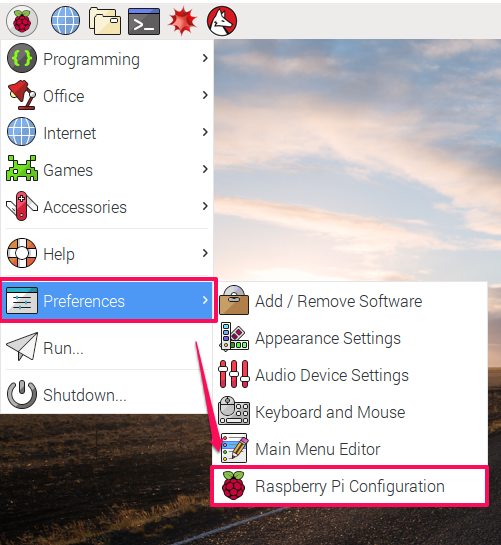
開啟Raspberry Pi的Camera功能。請先點選Preferences -> Raspberry Pi Configuration

跳出Raspberry Pi Configuration視窗之後切換到interfaces頁籤,並確定Camera有被Enable

Step10
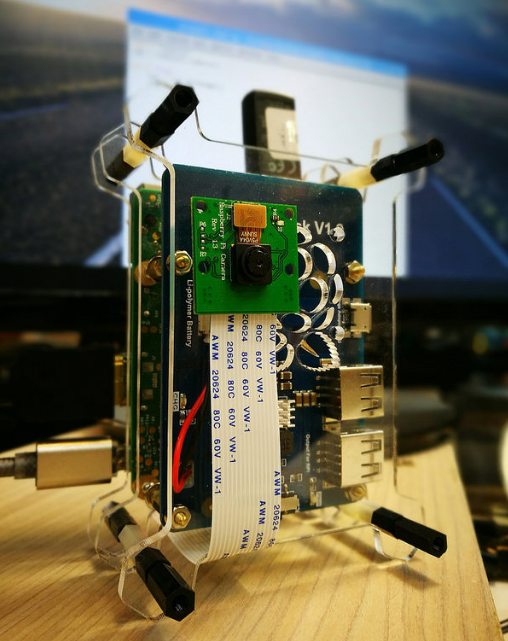
確認camera功能有被啟用之後確認硬體上的CSI接口有被接上正確位置,記得要確定金手指接觸的位置都有完全安裝在插槽內。安裝攝影機模組的步驟如下:
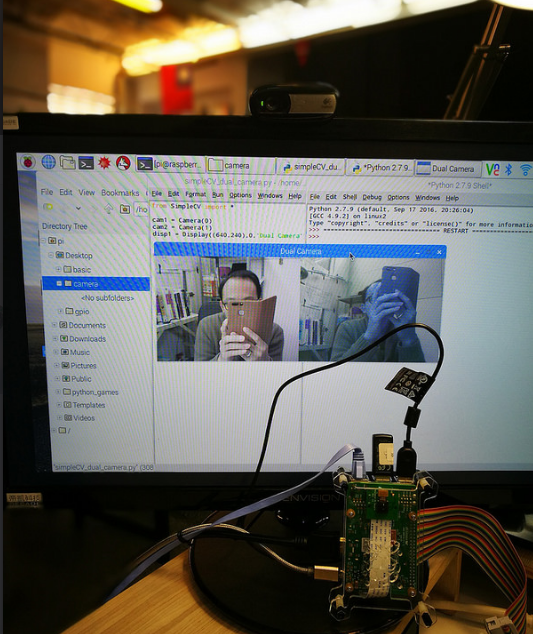
本文接續前一篇-「Raspberry Pi 3 CSI介面攝影機的UV4L驅動安裝」,繼續為各位介紹如何正確啟動一個CSI介面攝影機以及一個USB 網路攝影機,並且雙開兩個畫面在一個視窗內顯示。
Step8
這個文章接續前一篇-「Raspberry Pi 3 + 攝影機模組 + Raspbian Jessie + SimpleCV 1.3.0 安裝」最後所碰到的問題,缺少/dev/video0攝影機的裝置,這個步驟帶領各位繼續前進,排除此問題的難點。
首先要知道為什麼有這個問題產生呢? 其原因是Raspberry Pi的攝影機模組接口比較特殊,是透過Pi上面的CSI介面所連接的,自然與一般的USB網路攝影機不一樣,因此只要解決這個驅動程式就可以啟用攝影機了。
一開始先確認自己的Pi裡面的攝影是否有啟動Camera選項,以及攝影機模組是否有連接正確。
Step 9
開啟Raspberry Pi的Camera功能。請先點選Preferences -> Raspberry Pi Configuration
跳出Raspberry Pi Configuration視窗之後切換到interfaces頁籤,並確定Camera有被Enable
Step10
確認camera功能有被啟用之後確認硬體上的CSI接口有被接上正確位置,記得要確定金手指接觸的位置都有完全安裝在插槽內。安裝攝影機模組的步驟如下:
今天要教各位如何安裝好SimpleCV在Rpi3的Jessie系統,為何要安裝SimpleCV呢?因為安裝好一個OpenCV環境大致上需要耗費4~9小時的時間,還不包括一堆碰到錯誤的問題解決,如果你只是要一個簡單的人臉辨識或是影像處理效果的學習,使用SimpleCV可能就能夠滿足你的需求了。好的,接下來就一步一步從安裝好RaspberryPi3系統開始,如何安裝SimpleCV 1.3.0最新版。
Step 1
安裝好Raspbian Jessie首先要增加VIM套件以方便編輯一些文本,在終端機畫面輸入以下指令:
sudo apt-get install vim
Step 2
安裝完成vim之後我們要先來更新一下source
sudo apt-get update

Step3
完成更新之後我們要先安裝以下3個套件,分別是iPython, python-opencv, python-scipy,這三個套件必須安裝,因為simpleCV依靠openCV的部分程式庫,而程式庫大多用到scipy這個科學函數套件,接下來輸入以下指令來安裝套件
sudo apt-get install ipython python-opencv python-scipy


